FREE AI 图片编辑器,在线文字改图

免费开始,免登录即可用文字编辑图片。上传照片,更换背景、移除物体或改变风格;也可以添加参考图片,指导编辑效果。

图片 0/10

选择一张图片,试试文字编辑

31 / 2,000

上传原图由处理服务在 24 小时后删除,生成结果按你的套餐保留期限保存。

只需 3 步,免费用 AI 编辑照片

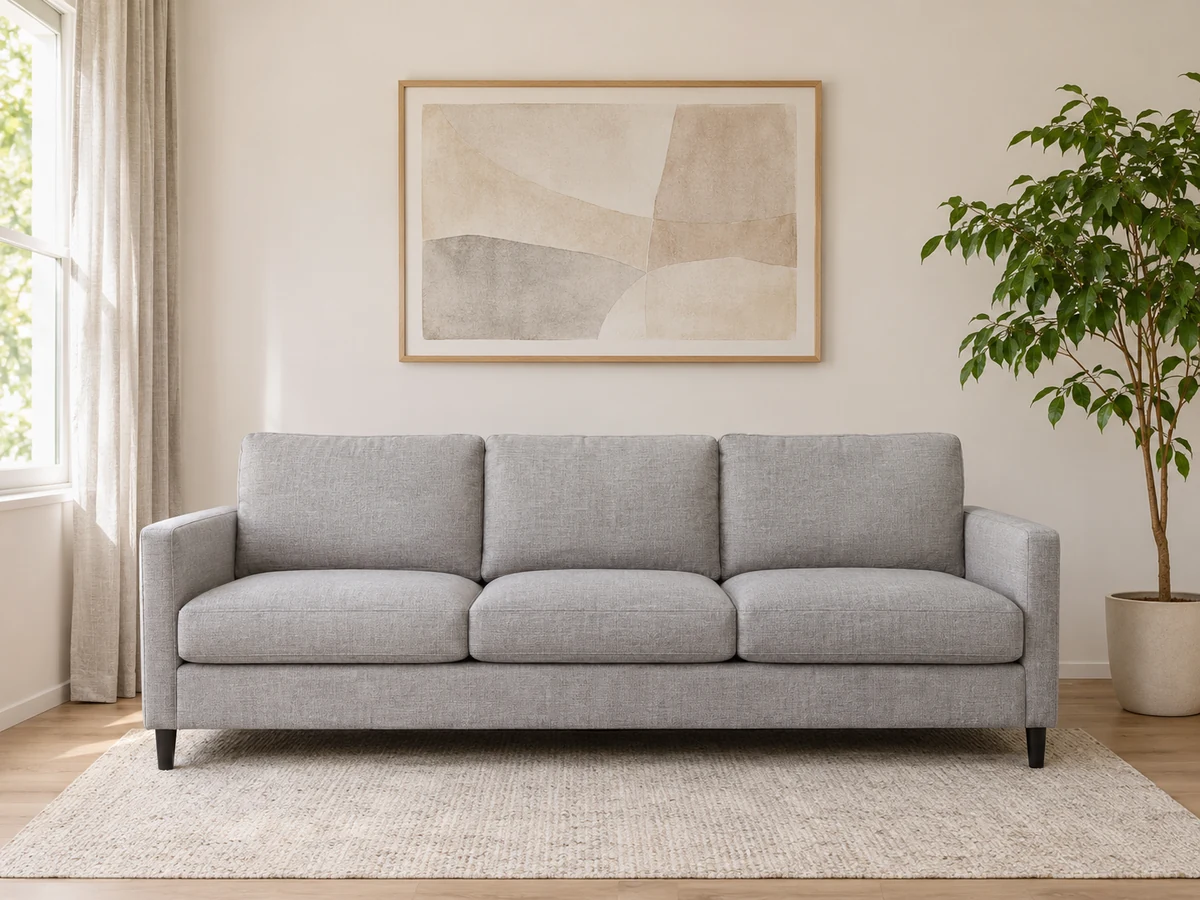
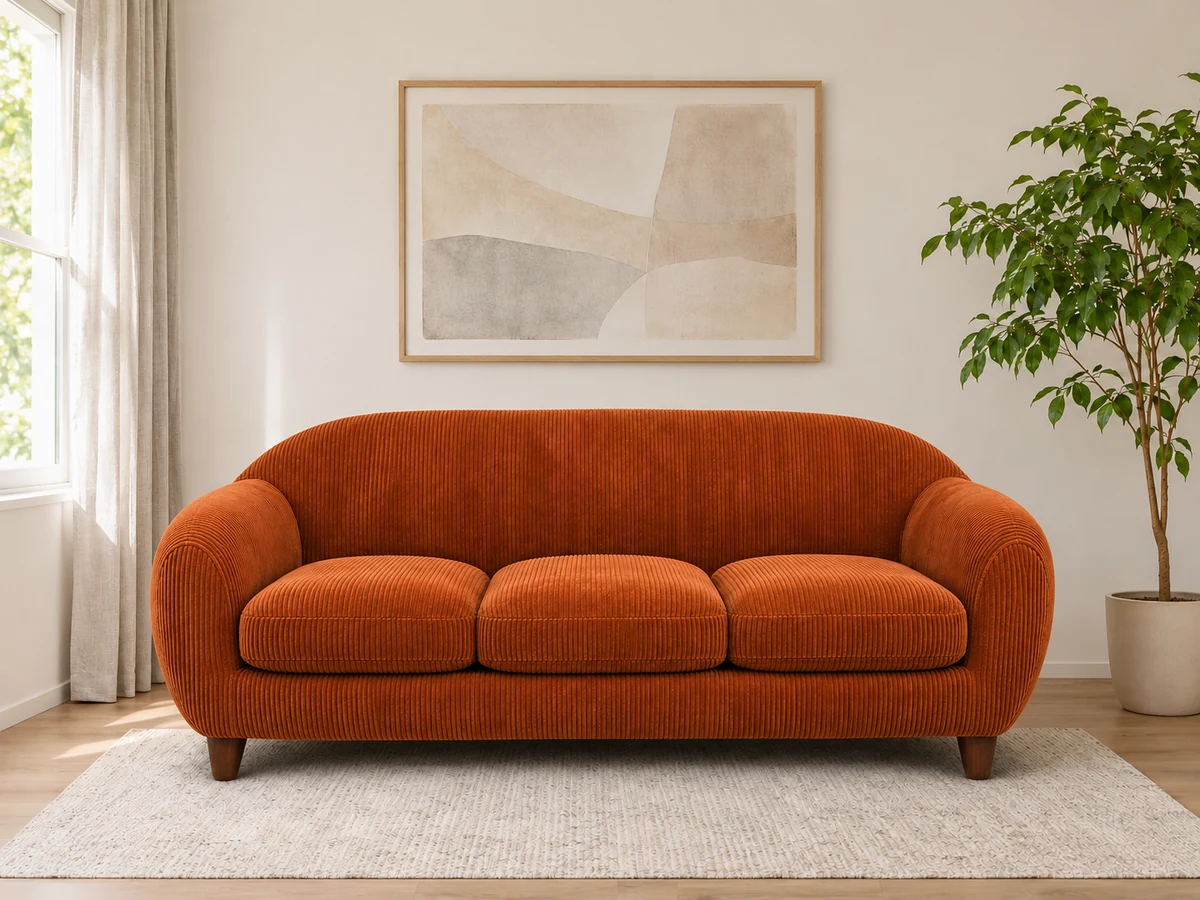
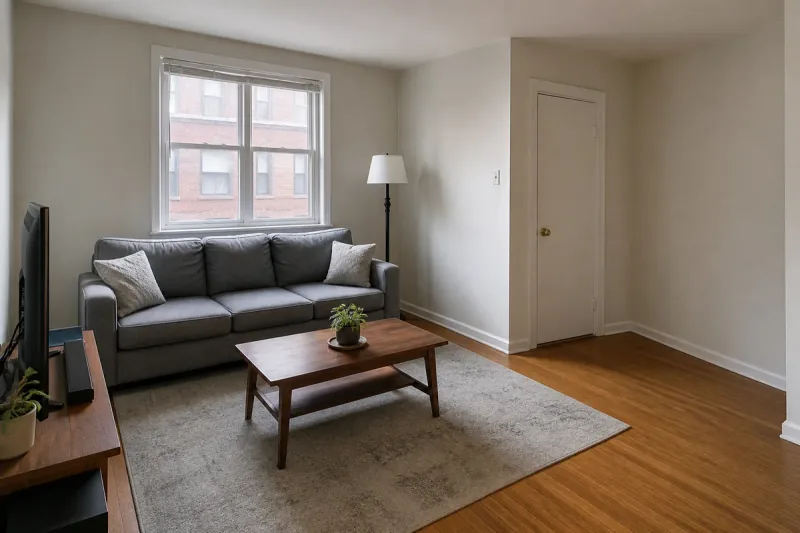
两张图片,预览家里的新搭配。用参考图里的橙色沙发,替换客厅原有的灰色沙发。

  1. 上传多张图片0/2
    明亮的客厅,配有灰色沙发、木地板、装饰画和室内绿植
    上传主图JPG、PNG 或 WebP
    主图主图
    添加参考图片参考图

    上传一张客厅照片,再添加喜欢的沙发作为参考。用多张图片,明确同一次编辑的方向。

  2. 描述编辑需求

    你想修改这张照片的哪些内容?

    把 room.webp 中的灰色沙发,换成 sofa.webp 中的橙色沙发。保持房间布局、装饰画、绿植和光线不变。

    编辑图片

    输入 @ 引用对应图片,告诉 AI 哪张是待编辑的客厅,哪张提供想要换上的沙发。

  3. 对比编辑结果
    编辑后: 明亮的客厅,配有灰色沙发、木地板、装饰画和室内绿植
    编辑前: 明亮的客厅,配有灰色沙发、木地板、装饰画和室内绿植
    编辑前编辑后
    编辑结果将在这里展示
    自动对比,鼠标悬停可暂停。

    新沙发融入原来的客厅,房间布局、装饰画和自然光保持不变。对比效果、下载结果,或继续调整。

支持多图编辑:一张主图,搭配物品、背景或风格参考图,一次完成修改。

看看 AI 能为你的照片做什么

更换场景、清理干扰物,或借助参考图实现新想法。说明要修改的内容,也告诉 AI 哪些细节需要保留。

用 AI 更换照片背景

用文字描述摄影棚背景、户外场景或不同的台面,为商品图或人像换个环境。用明确的指令控制需要调整的部分。
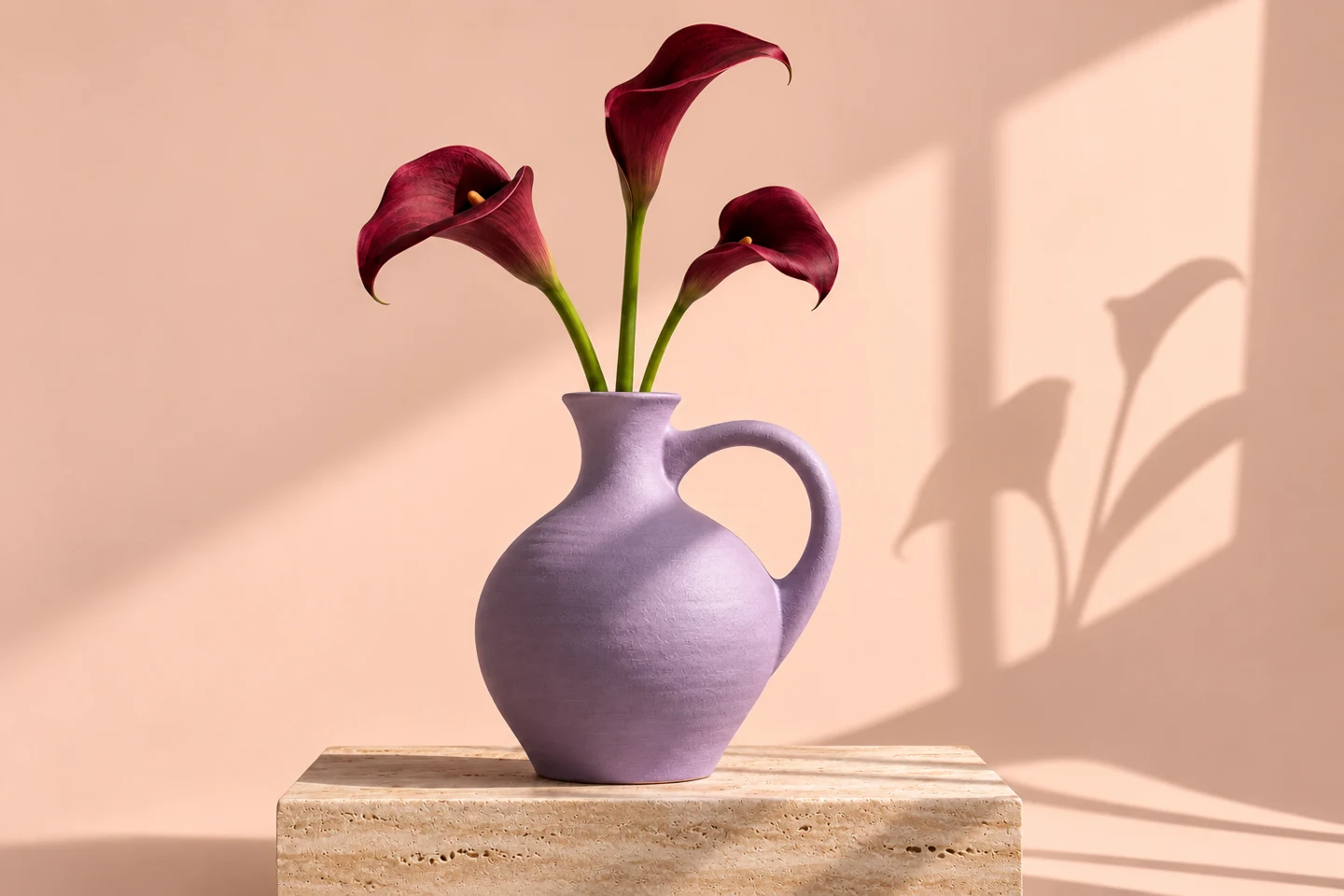
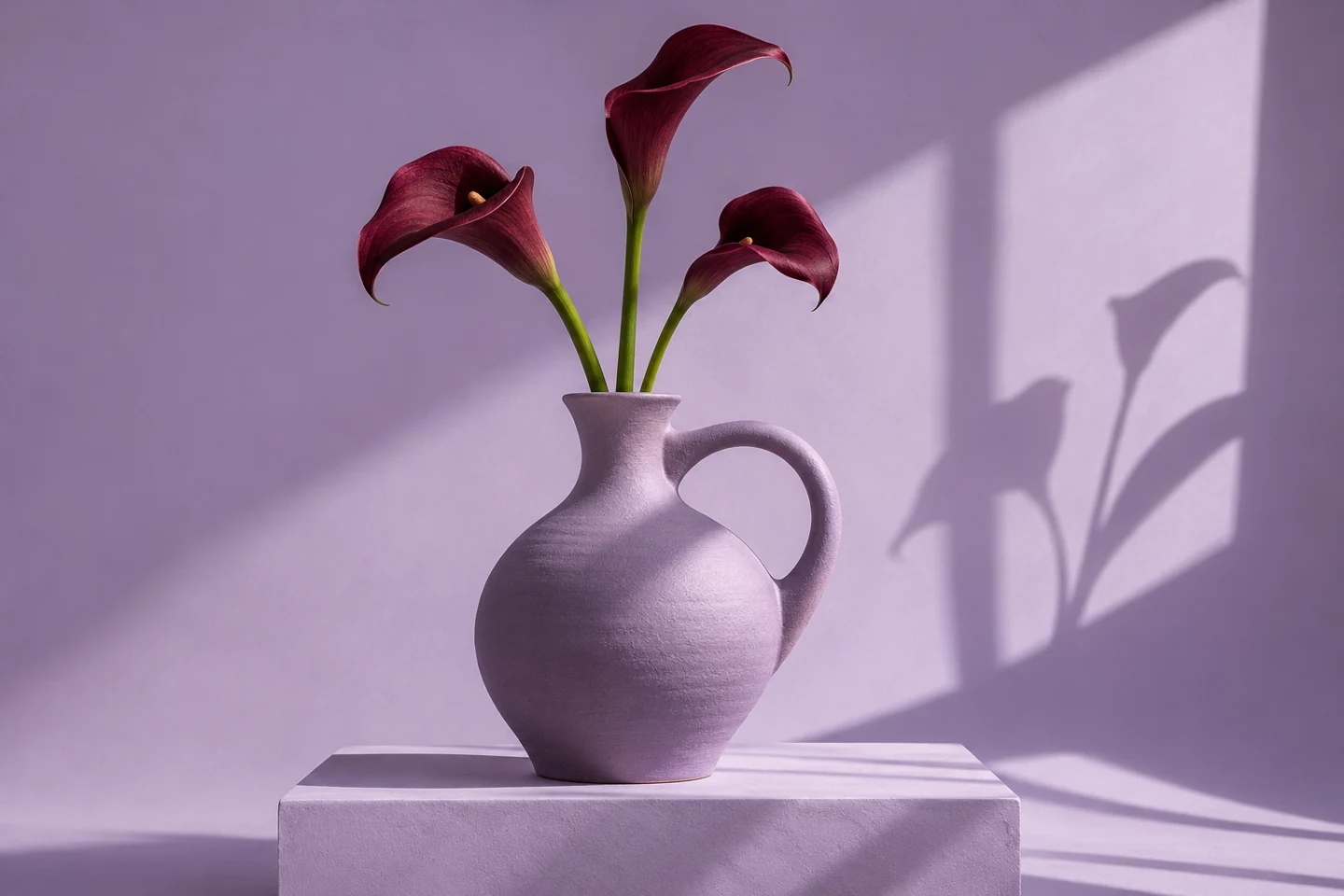
编辑后: 花瓶与花束更换摄影棚背景和台面的对比效果
编辑前: 花瓶与花束更换摄影棚背景和台面的对比效果
编辑前编辑后
希望做出的改变
主体周围的背景、台面与画面氛围。
需要保留的细节
花瓶、花束及其形状、颜色和原有摆放方式。

示例编辑指令

将背景换成暖米色摄影棚背景,台面换成浅色石材。保持花瓶、花束的形状、颜色和摆放方式不变。
试试这个编辑

移除照片里多余的物体和人物

指出旅行照或日常照片里多余的游客、垃圾桶和杂物,清理画面。也可以补充光线要求,调整整体氛围。
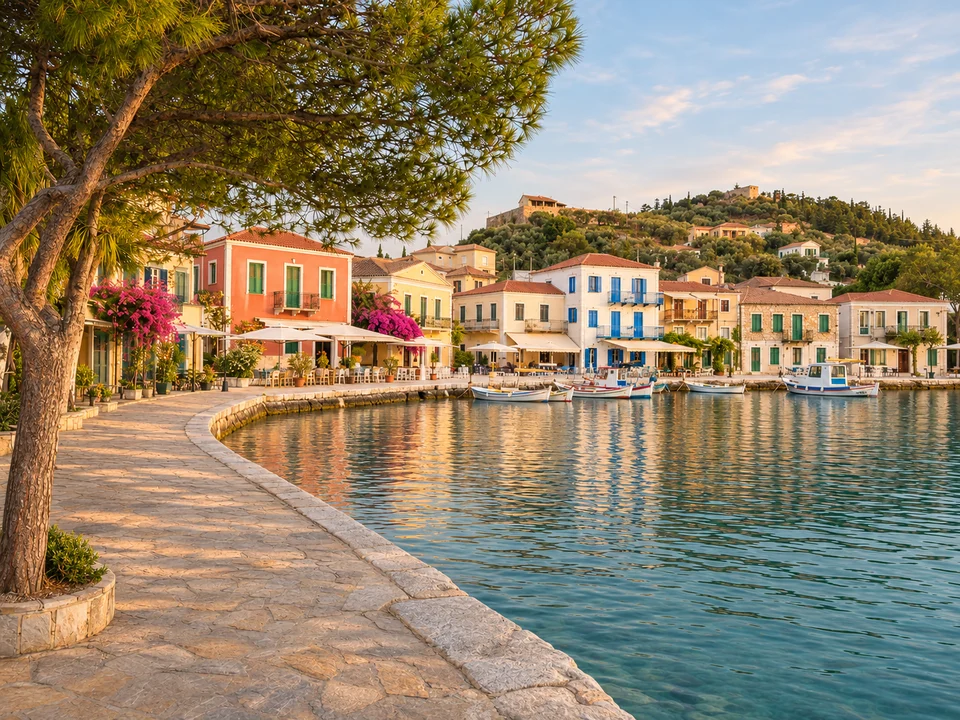
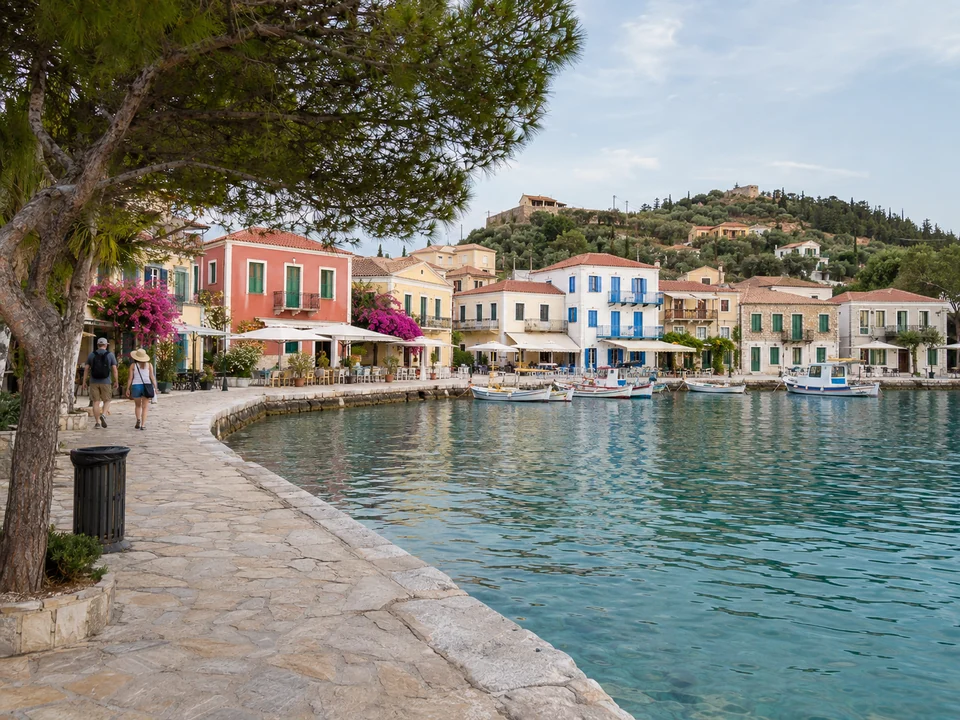
编辑后: 港口旅行照片移除游客和垃圾桶,并调整为暖色光线的效果
编辑前: 港口旅行照片移除游客和垃圾桶,并调整为暖色光线的效果
编辑前编辑后
希望做出的改变
移除背景游客和垃圾桶,并加入温暖的傍晚光线。
需要保留的细节
港口、建筑、步道以及相机取景。

示例编辑指令

移除游客和垃圾桶,添加温暖夕阳光。保留港湾、建筑与原有构图。
试试这个编辑

用多张参考图片指导编辑

把想法展示给 AI。添加原图和物体、背景或风格参考图,在指令中输入 @ 引用图片,说明每张图的用途。
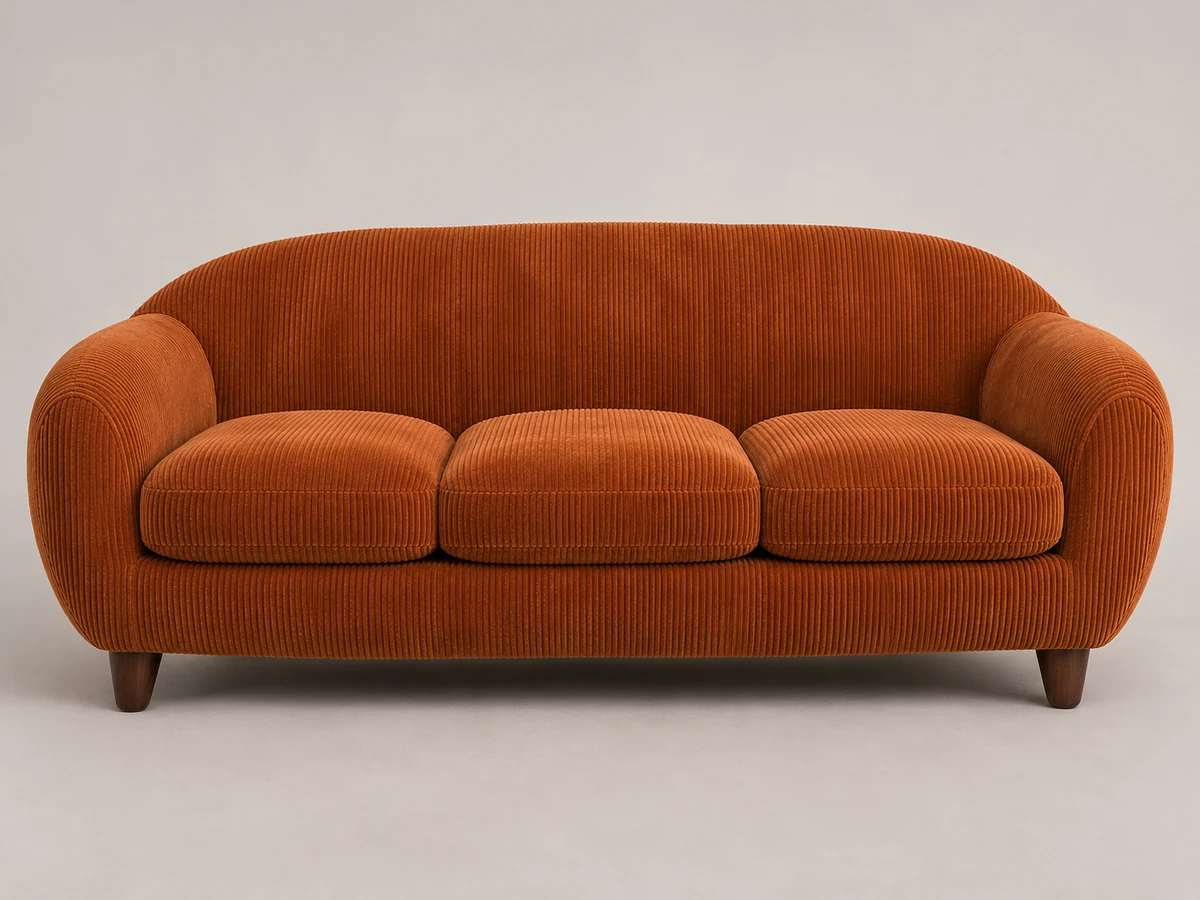
编辑后: 客厅中的灰色沙发替换为参考图片里的橙色沙发
编辑前: 客厅中的灰色沙发替换为参考图片里的橙色沙发
编辑前编辑后
用于客厅沙发替换的橙色沙发参考图
参考图片:希望放入原客厅的沙发。
希望做出的改变
把客厅里的灰色沙发替换为参考图中的橙色款式。
需要保留的细节
客厅布局、装饰画、绿植、相机角度和光线。

示例编辑指令

将图片1中的沙发换成图片2中的橙色沙发。保持房间布局、装饰和光线不变。
试试这个编辑

编辑灵感

自动查看前后对比,鼠标悬停可暂停,再用示例指令试试编辑。
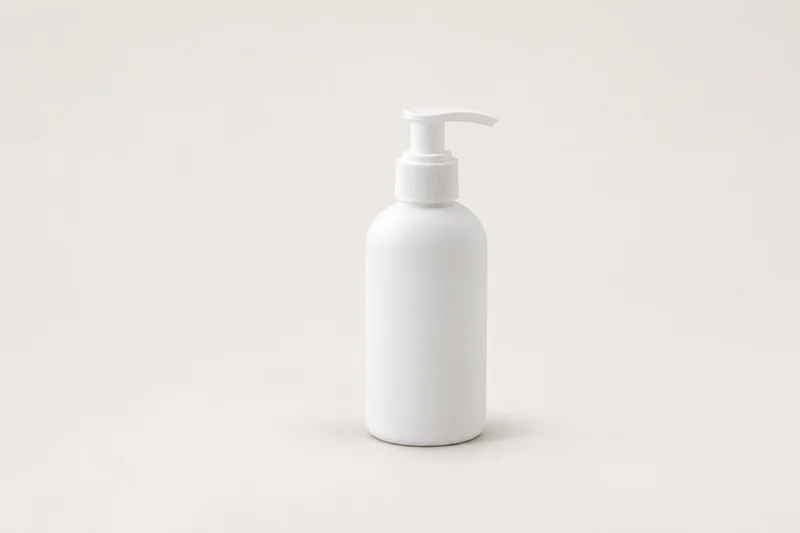
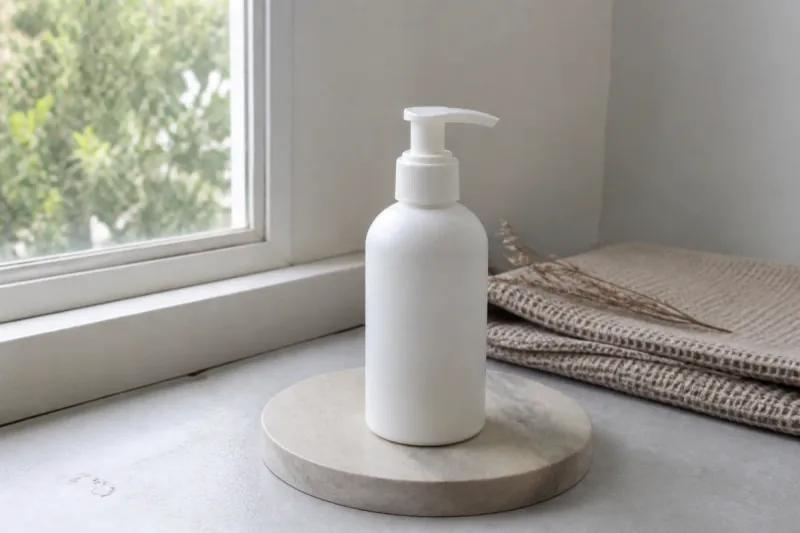
编辑后: 产品摄影
编辑前: 产品摄影
编辑前编辑后

产品摄影

将瓶子放在米白色摄影棚背景中,添加柔和阴影。保留泵头、形状和哑光质感。

试试这个编辑
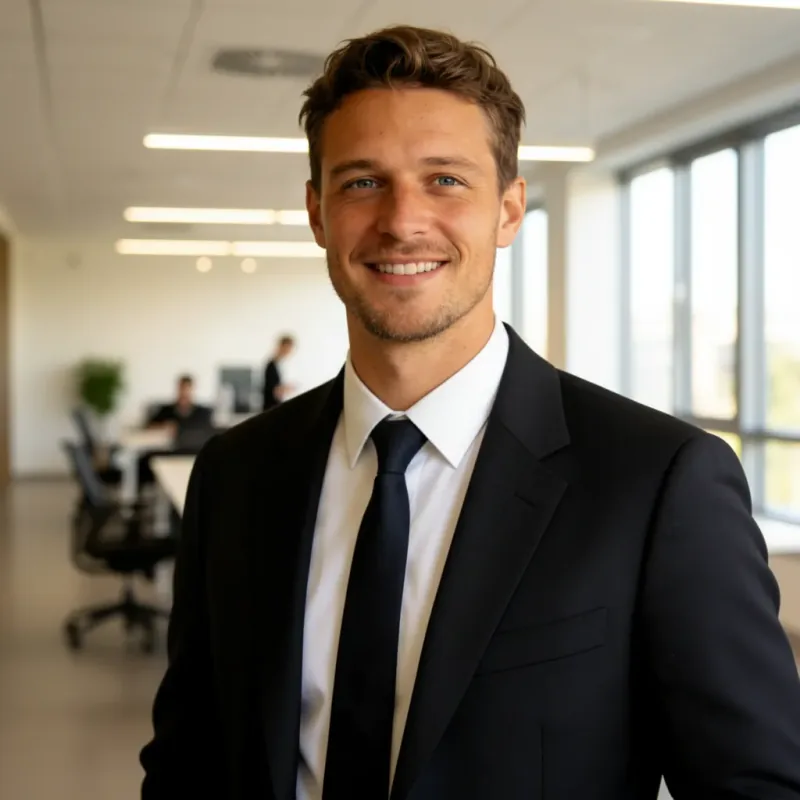
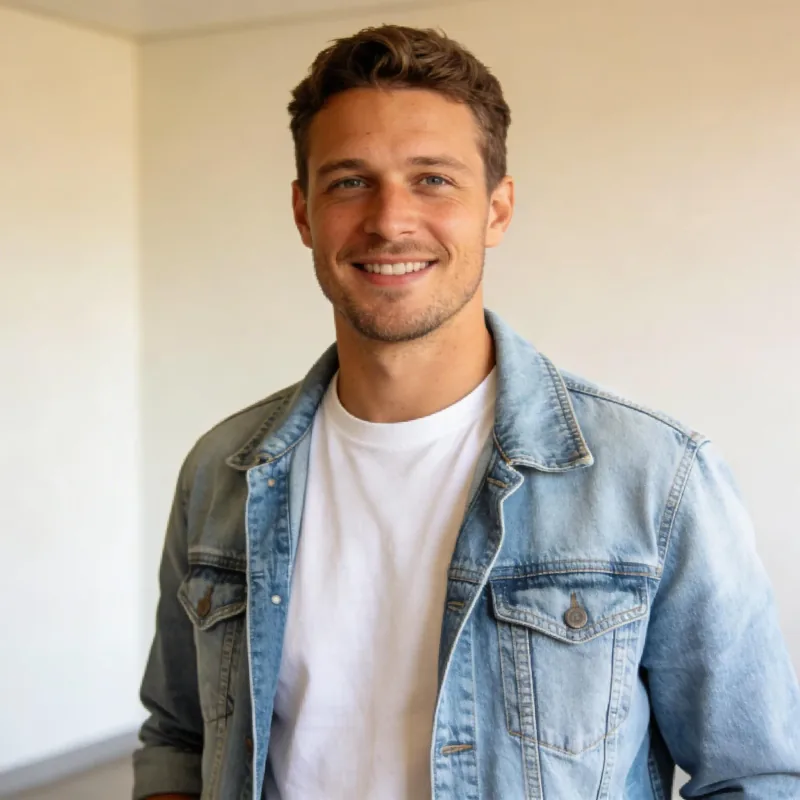
编辑后: 棚拍头像
编辑前: 棚拍头像
编辑前编辑后

棚拍头像

添加浅灰色摄影棚背景和深蓝色西装外套。保留五官、表情、发型和自然皮肤纹理。

试试这个编辑
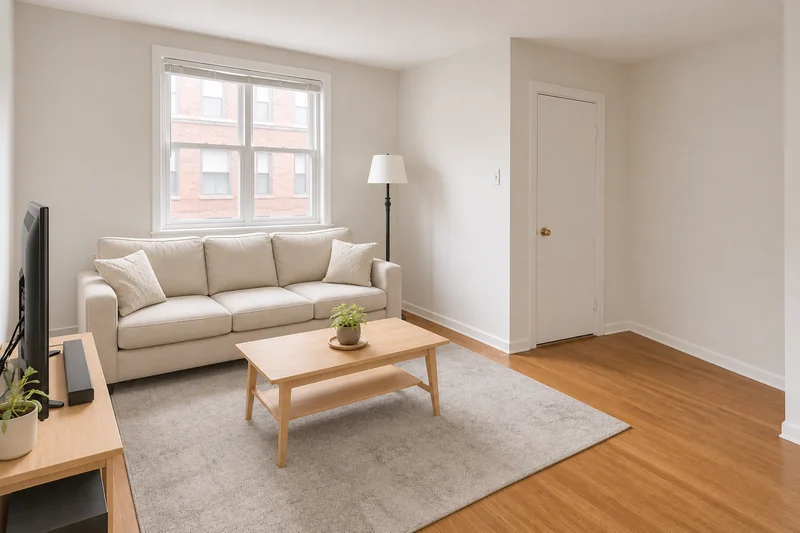
编辑后: 室内改造
编辑前: 室内改造
编辑前编辑后

室内改造

换成米色沙发、浅橡木家具和柔和日光。保留窗户、房间布局与拍摄角度。

试试这个编辑
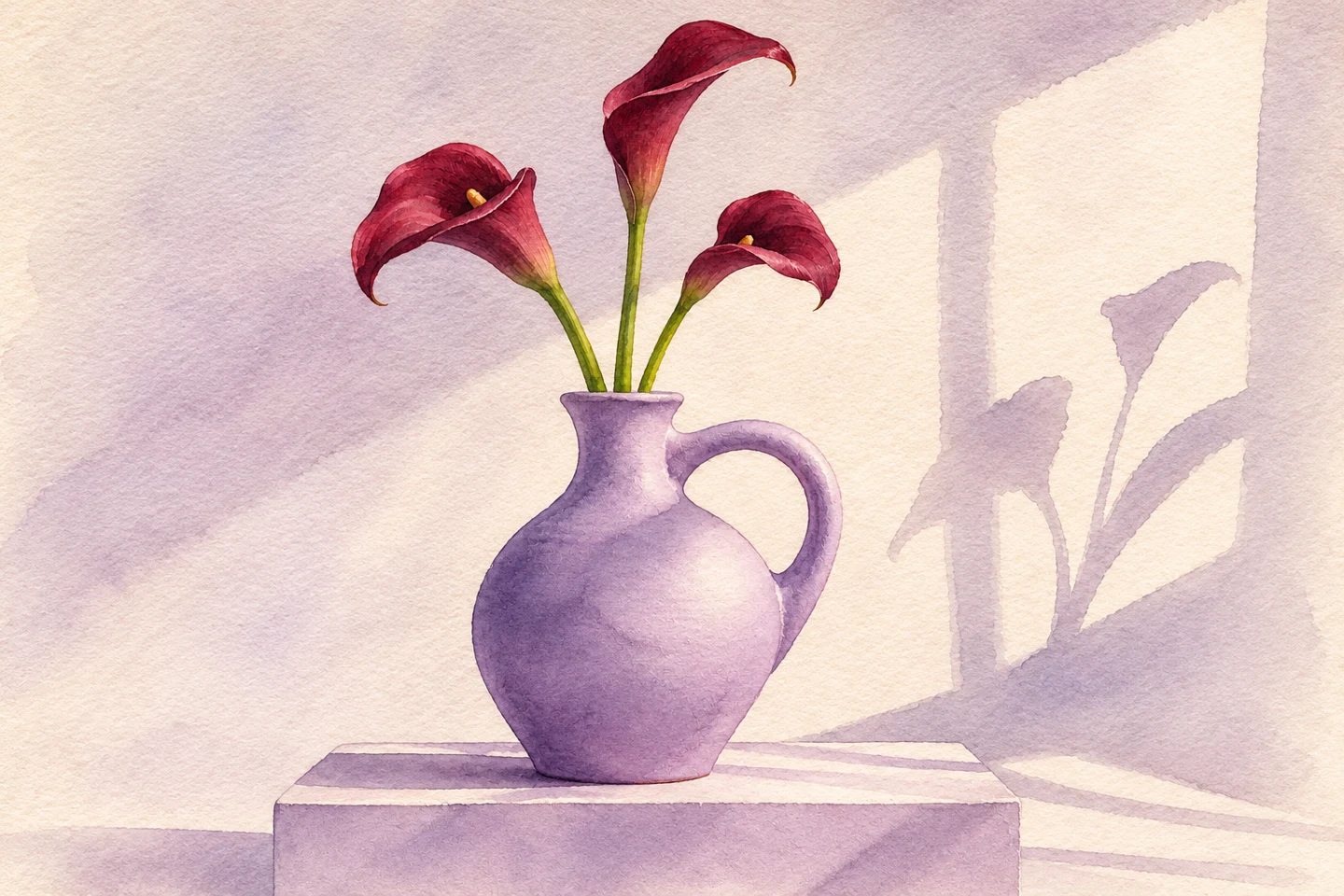
编辑后: 水彩插画
编辑前: 水彩插画
编辑前编辑后

水彩插画

将静物转为水彩画,呈现柔和笔触与纸张纹理。保留花瓶、花朵和整体构图。

试试这个编辑
编辑后: 替换家具
编辑前: 替换家具
编辑前编辑后

替换家具

将图片1中的沙发换成图片2中的橙色沙发。保持房间布局、装饰和光线不变。

试试这个编辑
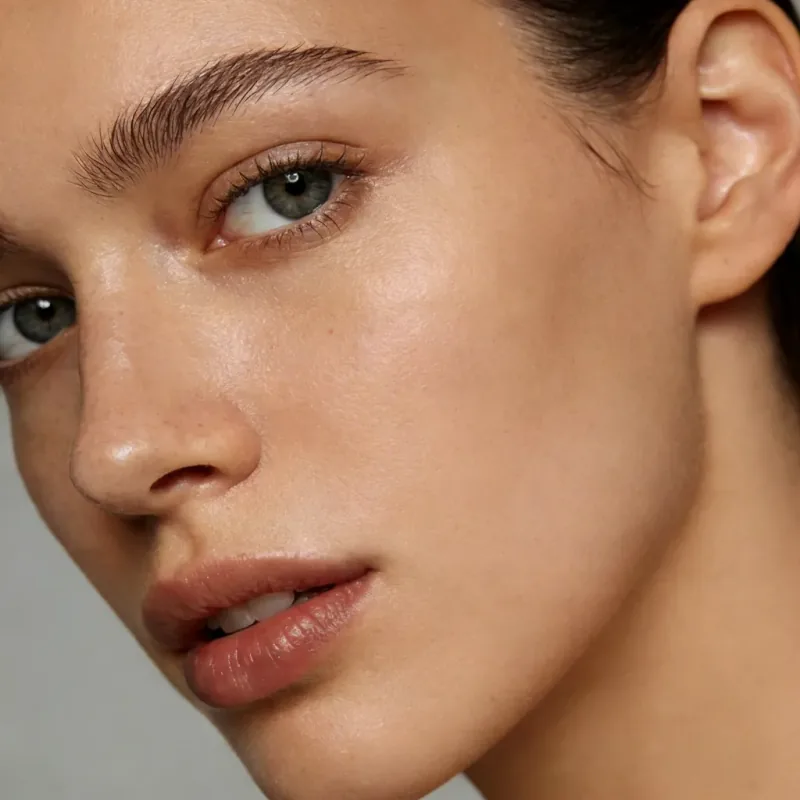
编辑后: 自然人像润饰
编辑前: 自然人像润饰
编辑前编辑后

自然人像润饰

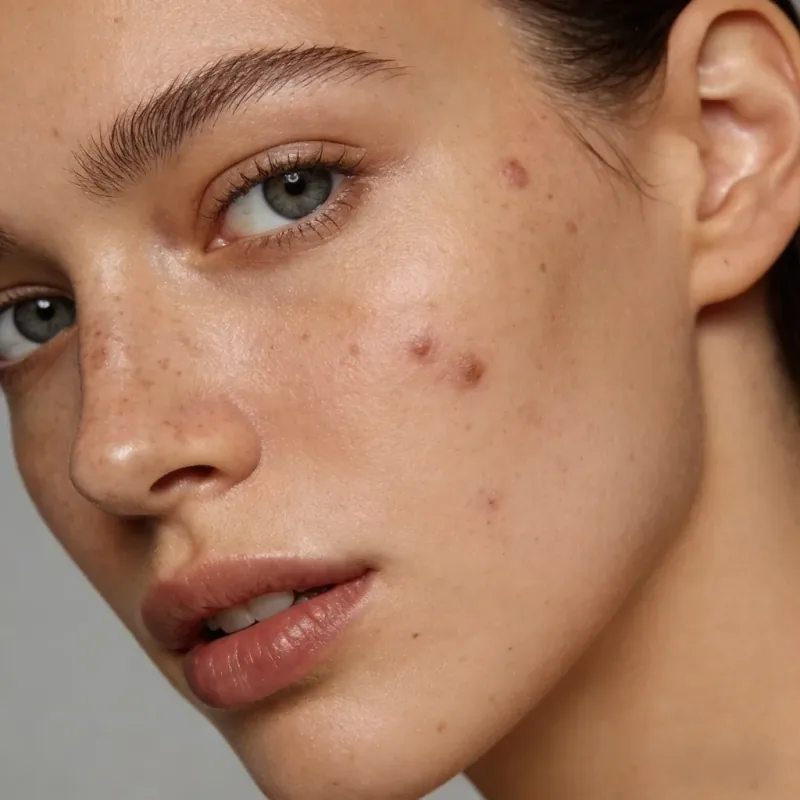
自然淡化瑕疵、平衡光线。保留人物五官、表情和可见的皮肤纹理。

试试这个编辑
编辑后: 旅行照片清理
编辑前: 旅行照片清理
编辑前编辑后

旅行照片清理

移除游客和垃圾桶,添加温暖夕阳光。保留港湾、建筑与原有构图。

试试这个编辑
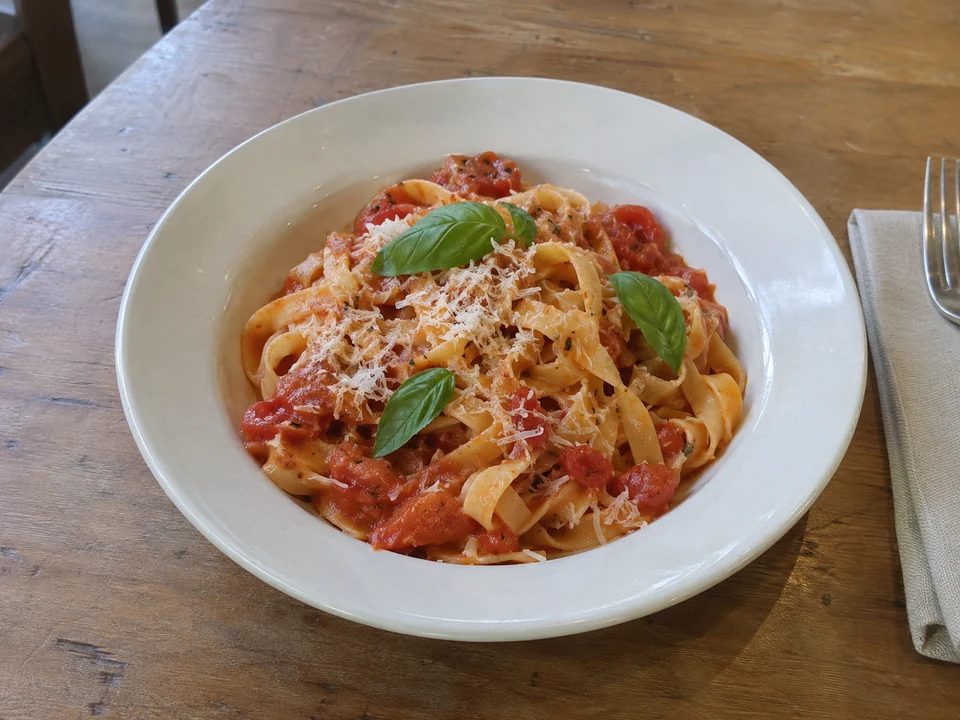
编辑后: 美食摄影
编辑前: 美食摄影
编辑前编辑后

美食摄影

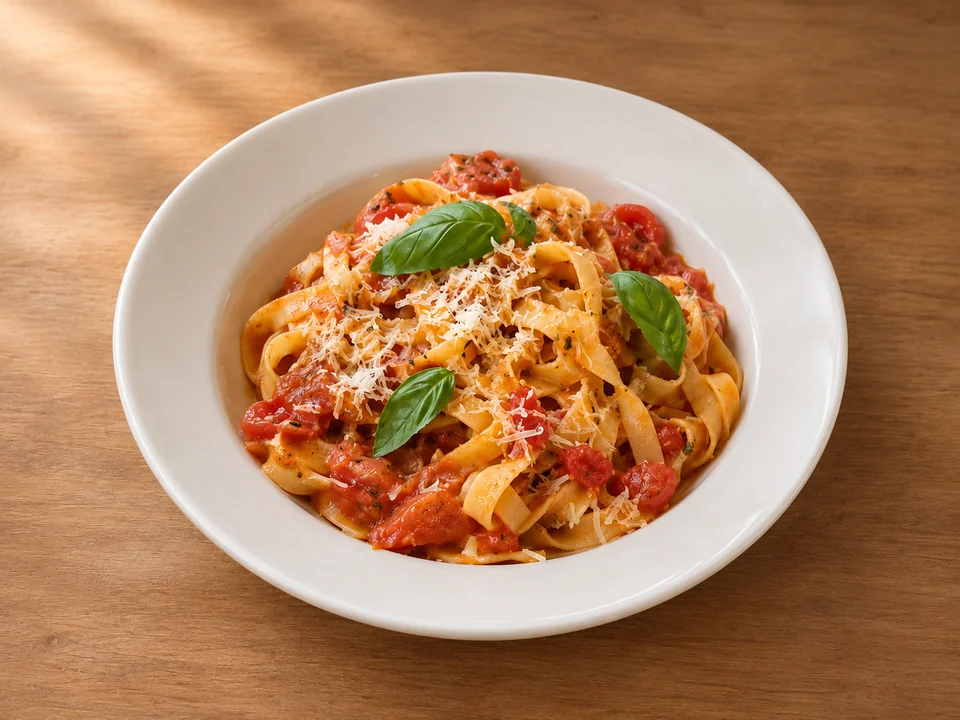
添加温暖窗边光与干净桌面背景。保持意面、食材、餐盘和构图不变。

试试这个编辑

为什么使用 Editor Image AI 编辑照片?

把照片、文字指令、参考图片和编辑结果放在同一个工作区。从一个明确的想法开始,随时检查和调整细节。

打开图片编辑工作区

用自己的话描述修改

说明要调整的背景、物体、着装或风格,无需管理图层或手动画出选区。

用参考图表达具体想法

在上传限制内添加最多 10 张图片,用指令中的 @ 引用区分原图、物体参考和风格参考。

预览、重新打开,再继续调整

查看完成的结果,将结果用于下一次编辑,或从账号历史记录中重新打开仍可用的图片及其指令。

免费开始,免登录使用

在电脑或手机浏览器中使用免费游客积分体验 AI 改图,无需登录或安装软件。在同一个工作区选择输出比例、分辨率和文件格式。

开始编辑前,你需要了解这些

关于上传、积分、图片处理和下载的几项实用说明。

免费游客积分,免登录即可用
本浏览器首次使用可获 10 个免费游客积分,在赠送积分额度内直接编辑并下载图片,无需登录或付费。
开始前确认积分消耗
编辑器会在提交前显示积分消耗,编辑失败后会退回该任务预留的积分。
支持 JPG、PNG 和 WebP
最多添加 10 张图片,每张不超过 10 MB,合计不超过 20 MB。单张不超过 2400 万像素,任一边不超过 8,192 像素。
选择适合的输出设置
可选择 1K、2K 或 4K 分辨率,以及 JPG 或 PNG 格式。移除背景时使用 PNG 以保留透明背景。
由你决定何时提交图片
本机图片在浏览器中打开,手机扫码传图会经本站临时中转。开始编辑后,图片和指令会通过我们的服务器发送给 AI 处理服务。
及时保存需要保留的图片
可从结果面板或仍可用的账号历史记录中下载图片。图片链接可能过期,历史记录不等于永久文件存储。

AI 图片编辑常见问题

了解如何免费开始、免登录编辑,以及积分使用和图片下载方式。

免费编辑下一张照片,免登录即可开始

上传自己的图片或选择示例,描述想做的修改,使用免费游客积分生成并下载结果,无需登录。